

本人確認方法
公的個人認証サービス(JPKI)
お客さまのご利用環境によって画面構成や表記が異なる場合がございます。
マイナンバーカードのICチップに搭載された電子証明書を利用して本人確認を行います。
- お手続きには、NFC読み取り対応スマートフォンが必要です。
法人名義でお申込みされたお客さま
法人名義でのお申込み時は本方式以外での本人確認をご利用ください。
1
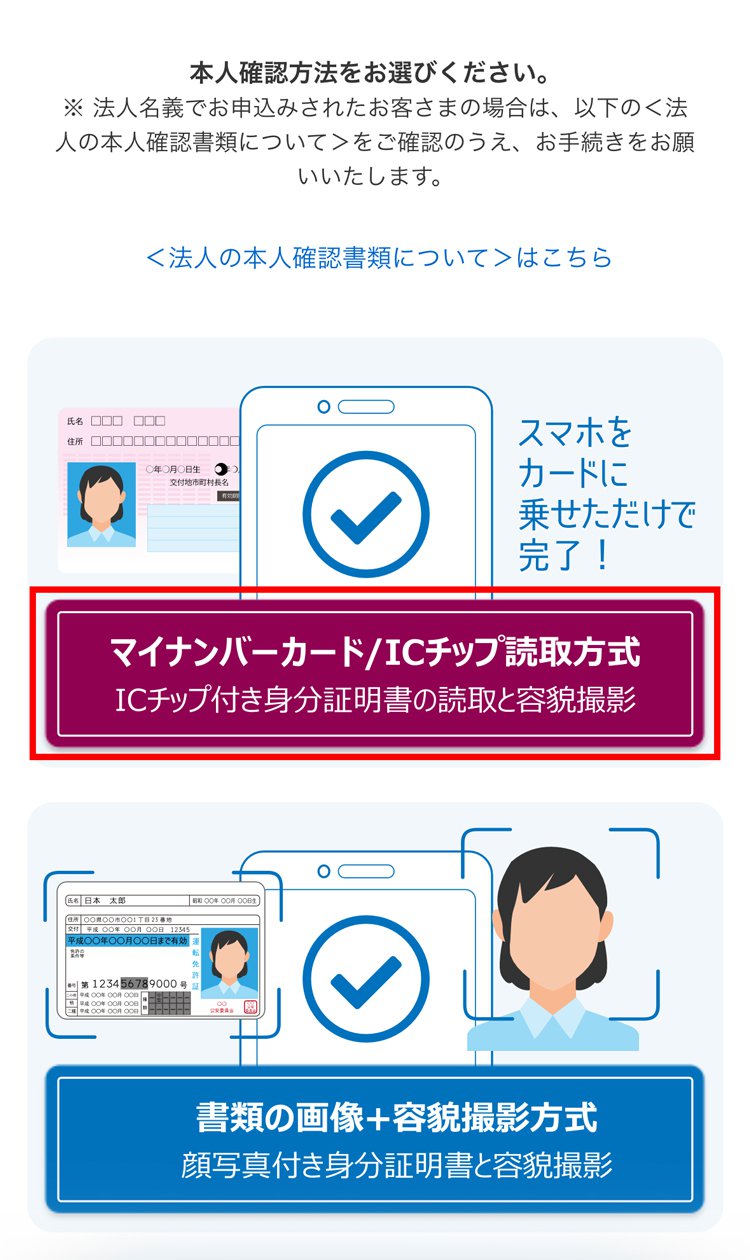
マイナンバーカード/ICチップ読取方式をタップします。
2
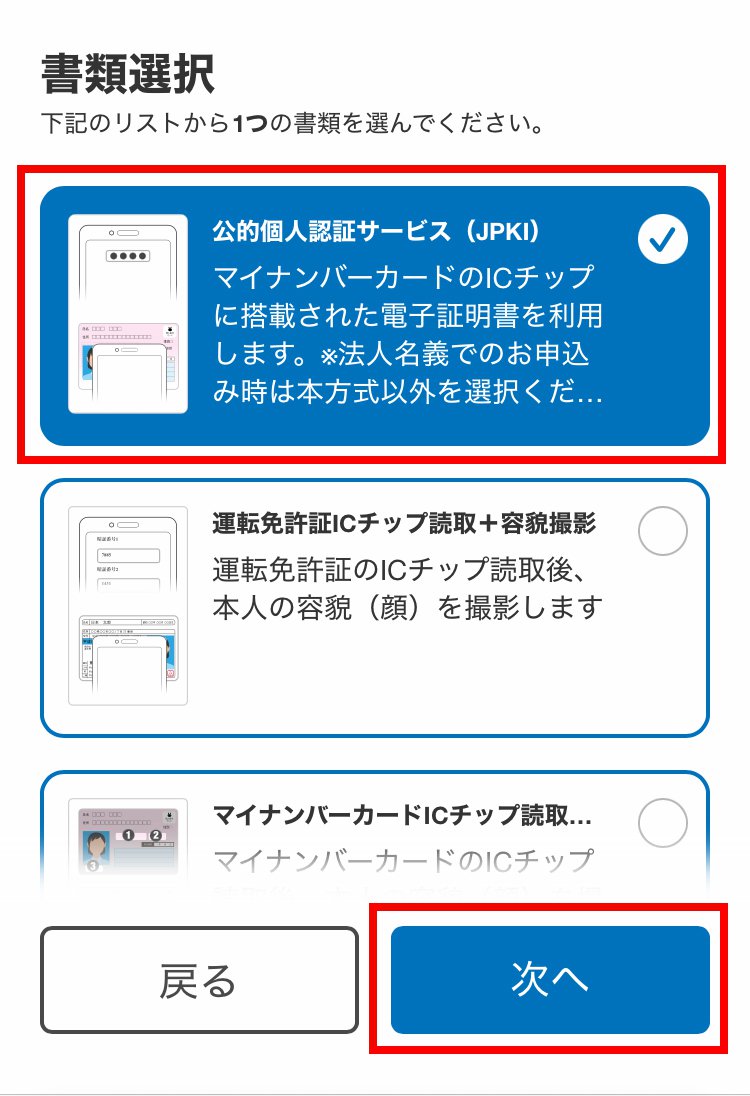
公的個人認証サービス(JPKI)をタップして、次へをタップします。
3
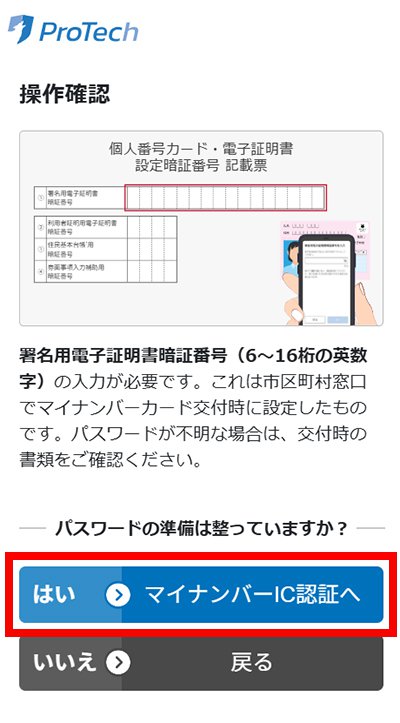
署名用電子証明書暗証番号を準備し、マイナンバーIC認証へをタップします。
- 暗証番号が不明な場合は、住民票のある市区町村の窓口にお問合せください。
4
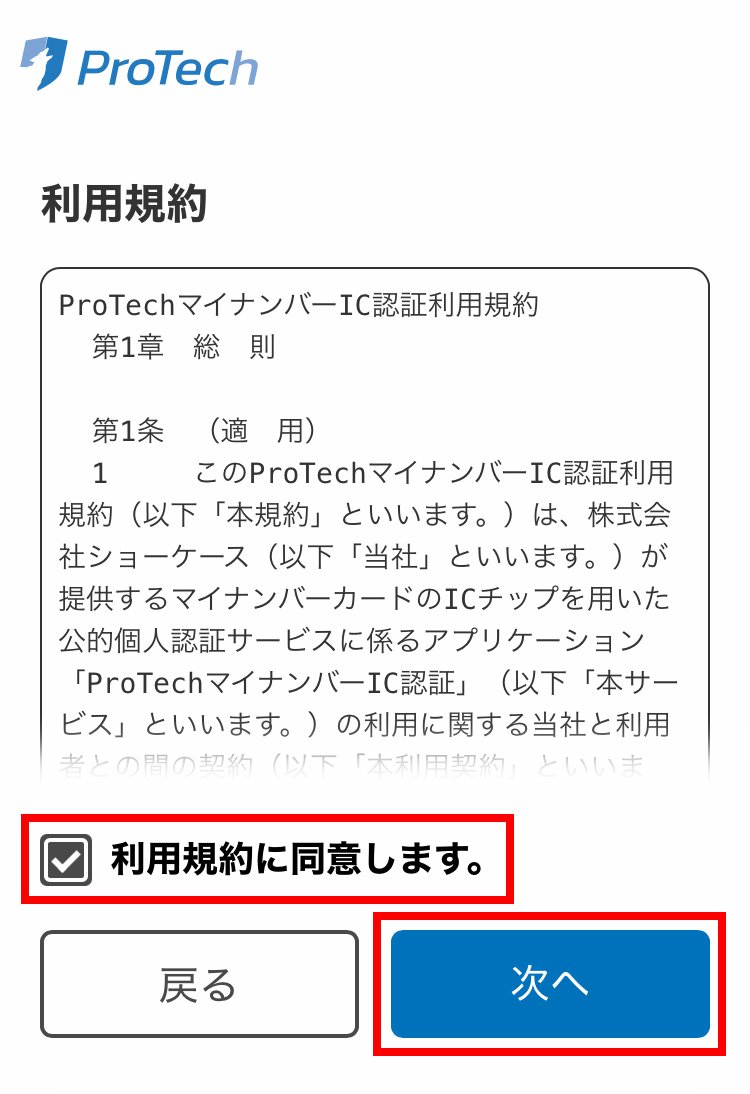
利用規約を確認して、チェックボックスにチェックを入れます。
次へをタップします。
5
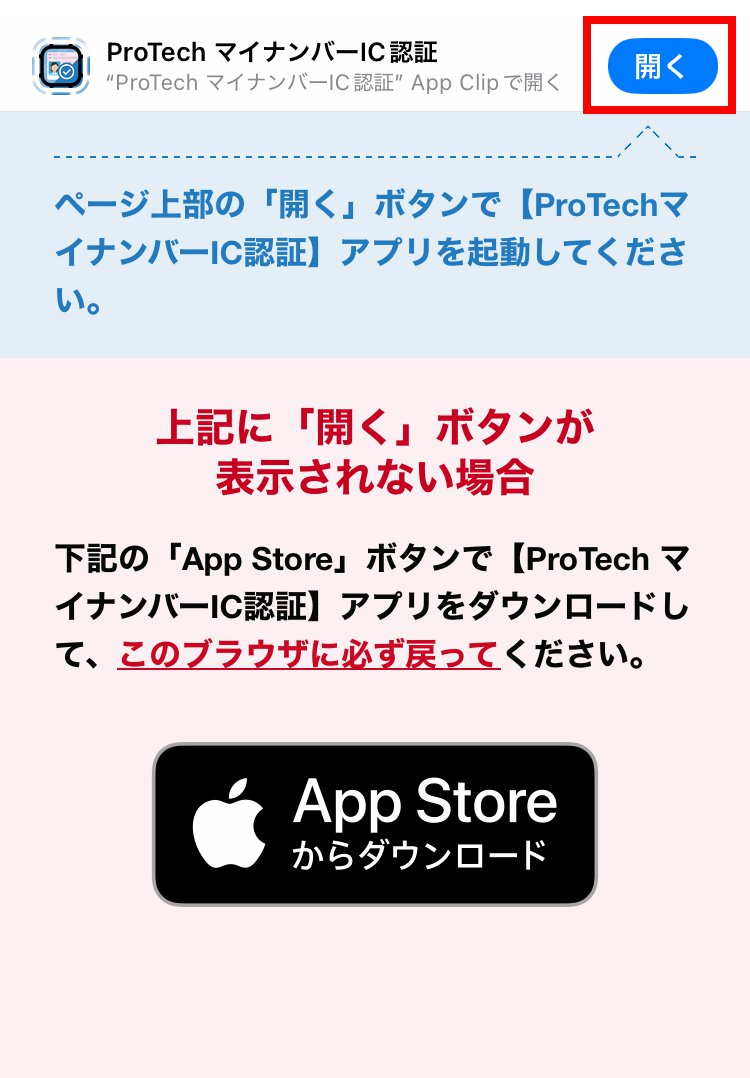
iOSの場合
開くをタップします。
- 端末によって、「ProTech マイナンバーIC認証」アプリのダウンロードを求められる場合がございます。画面の案内に従ってご対応ください。
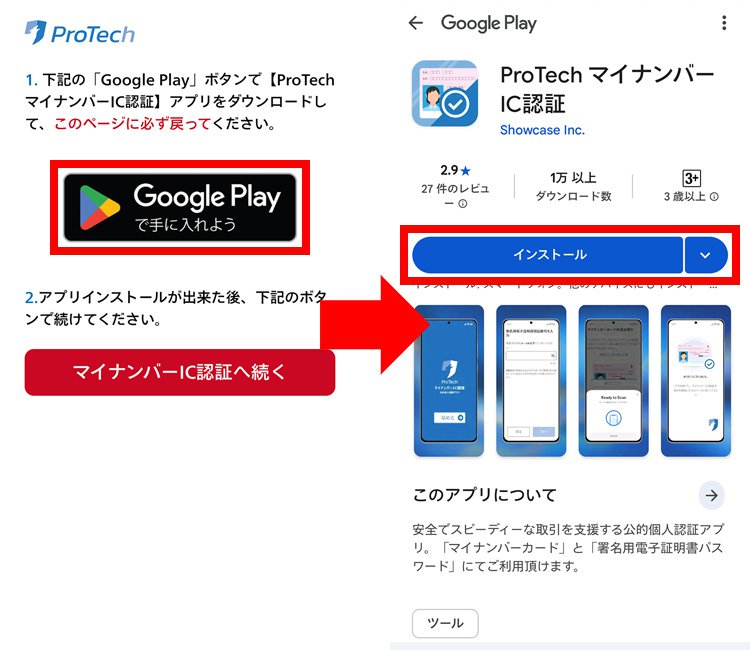
Androidの場合
画面の案内に従って、「ProTech マイナンバーIC認証」アプリのインストールを行います。
6
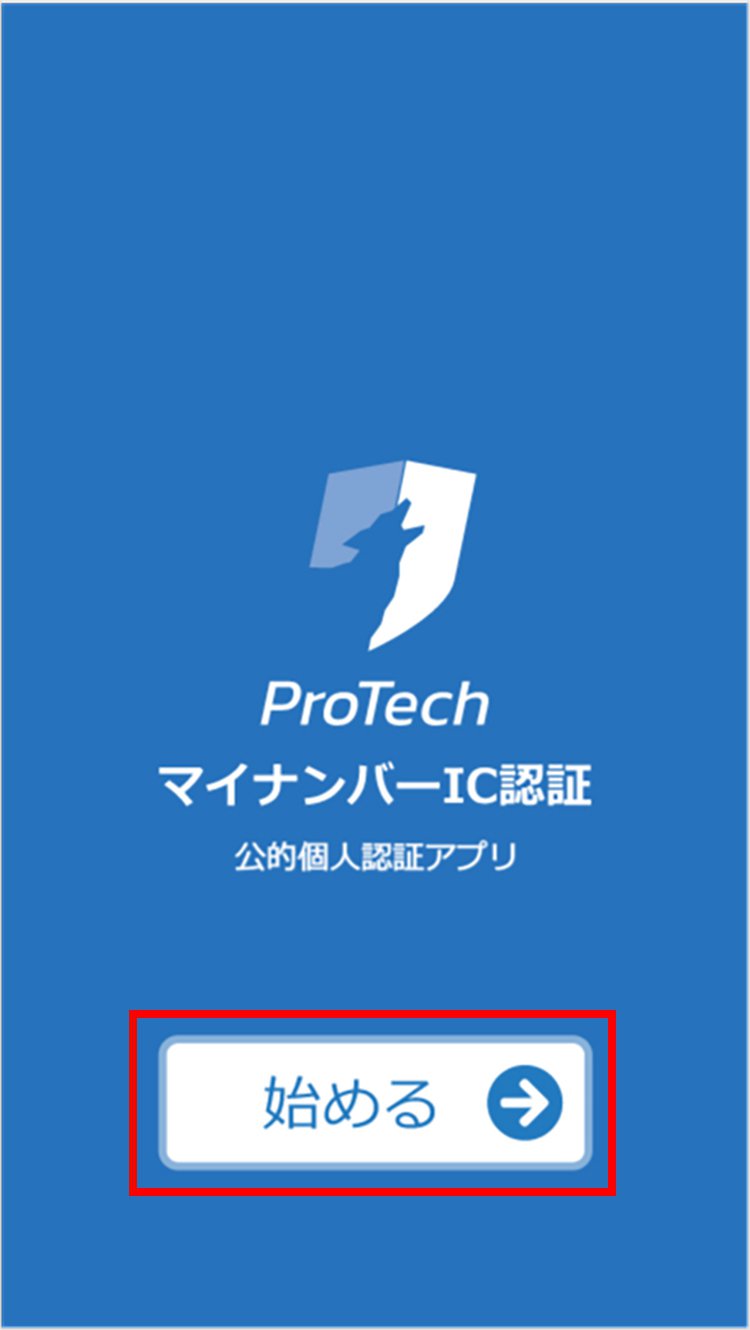
始めるをタップします。
7
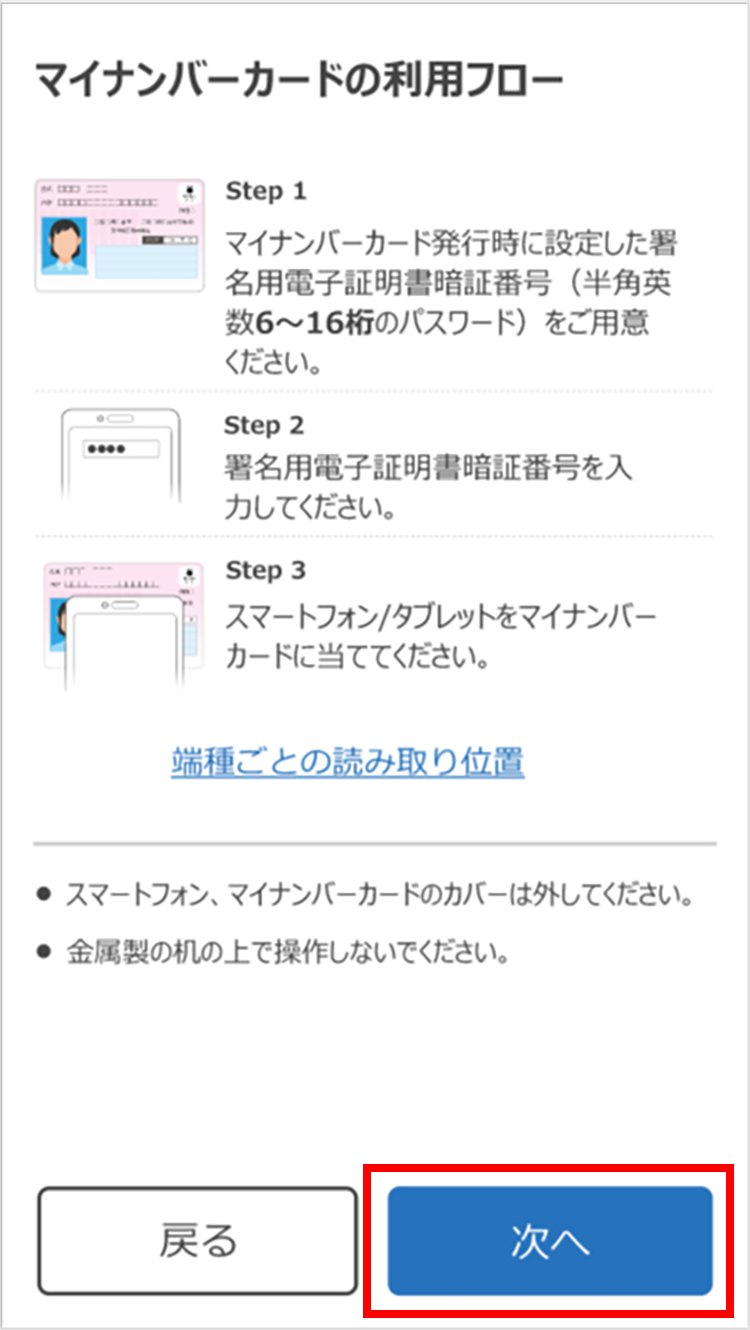
マイナンバーカードの利用フローを確認して、次へをタップします。
8
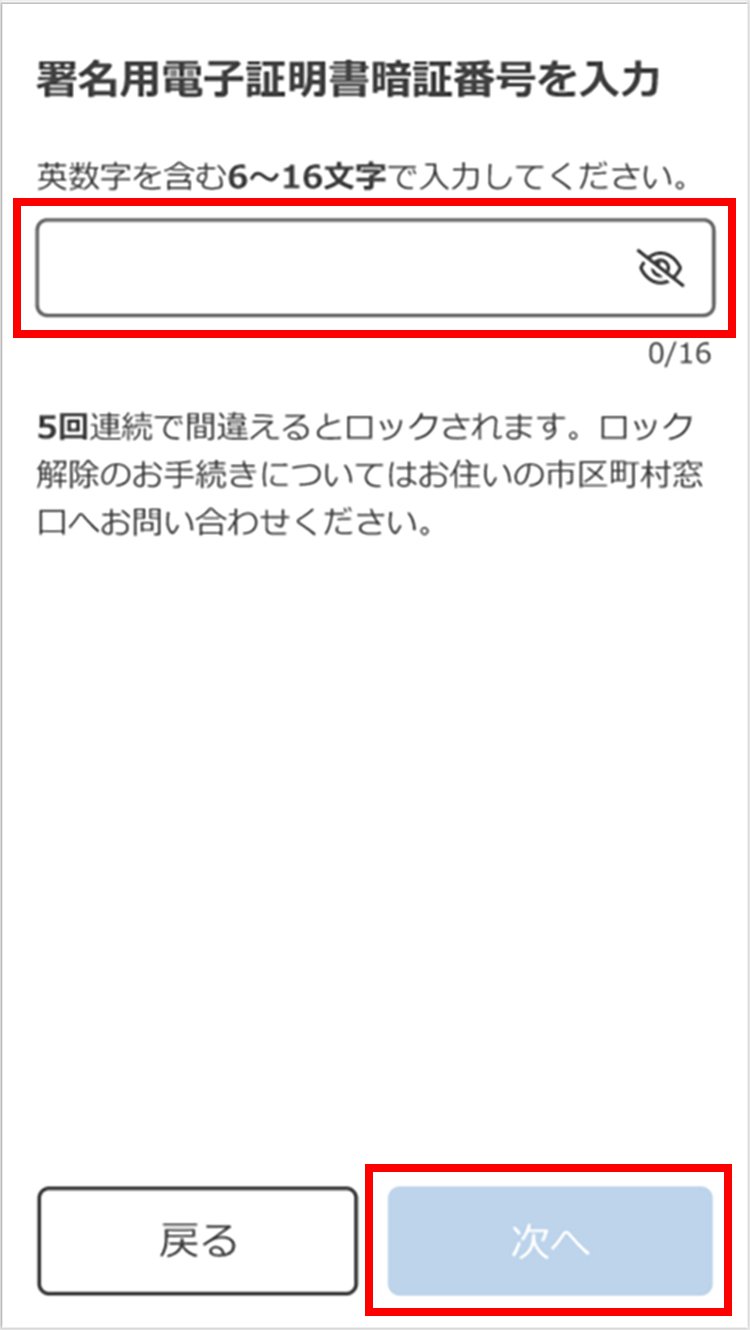
署名用電子証明書暗証番号を入力して、次へをタップします。
- 5回連続で間違えるとロックされます。ロック解除のお手続きについては住民票のある市区町村の窓口へお問合せください。
9
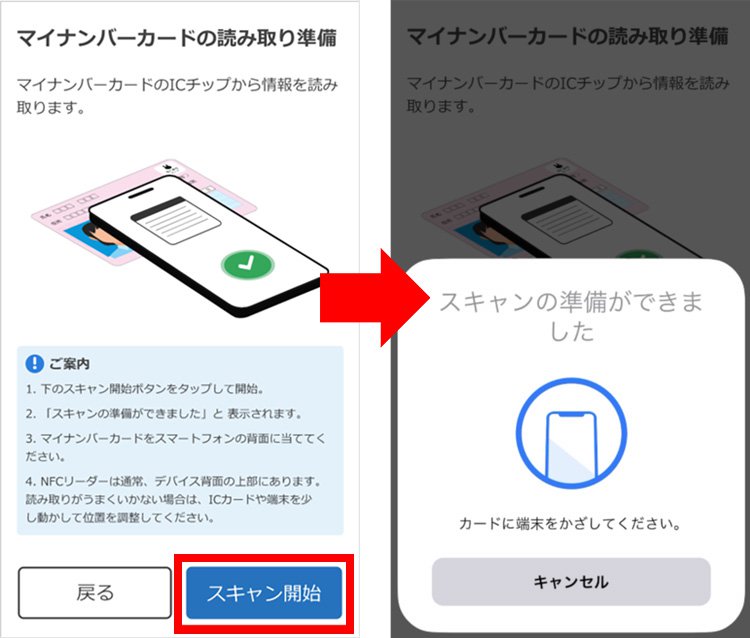
マイナンバーカードをスマートフォンの背面に当てて、スキャン開始をタップします。
読み取りが完了するまで、動かさずにお待ちください。
10
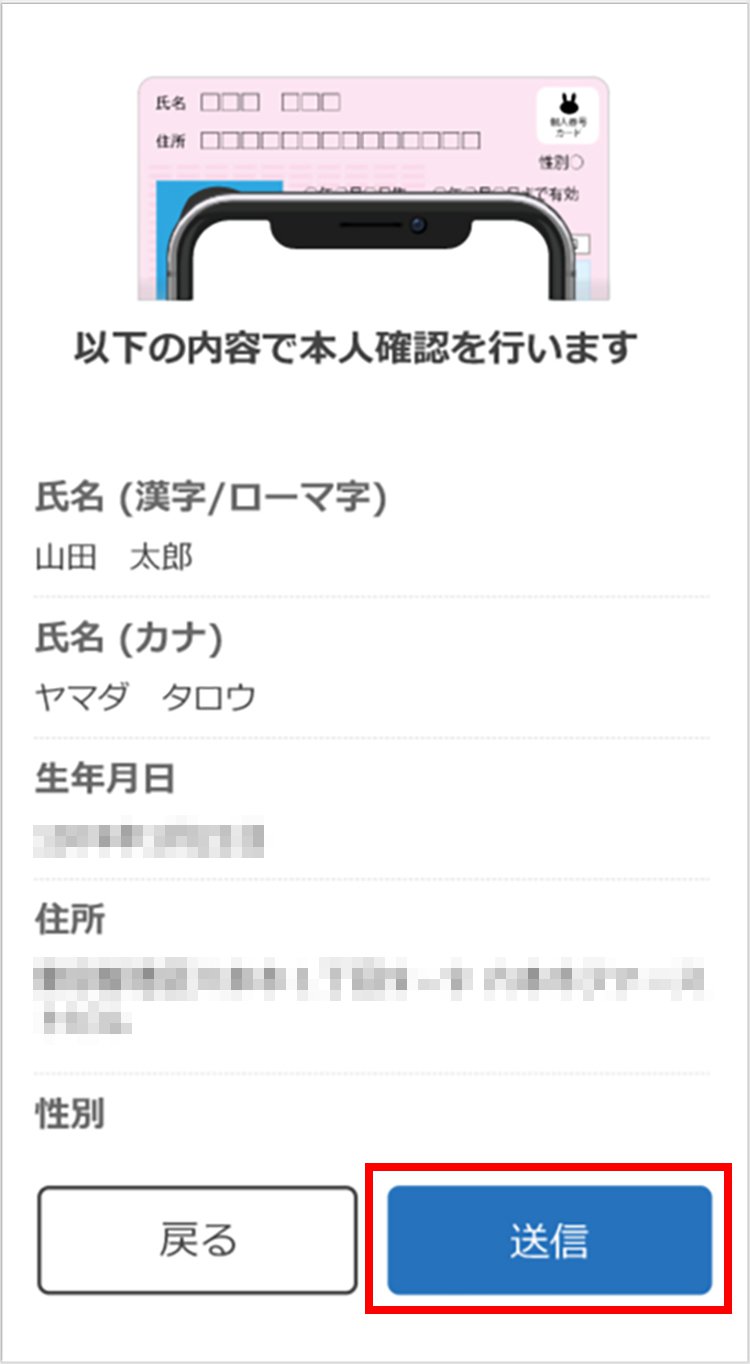
表示された内容が相違ないことを確認して、送信をタップします。
11
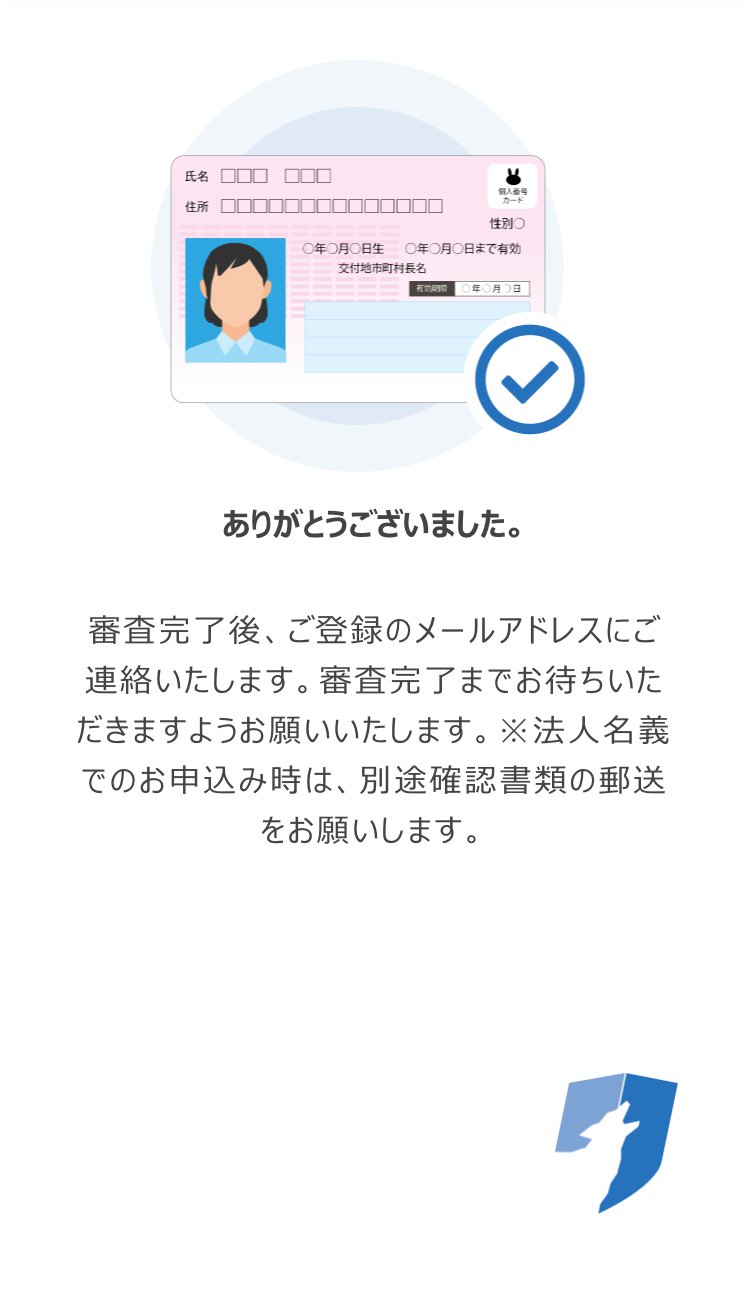
本人確認申請を受け付けました。
審査完了後、ご登録のメールアドレスにご連絡いたします。
審査完了までお待ちいただきますようお願いいたします。
- QTモバイルお申し込み時にご登録いただいた契約者氏名、住所、生年月日の登録情報と、本人確認書類の氏名、住所、生年月日が同一でない場合、お申込みいただけません。