QTモバイルをご検討中の方
サービス・機能・料金
オプションサービス
QTモバイル端末
QTモバイルショップ
メニュー
お客さまのご利用環境によって画面構成や表記が異なる場合がございます。
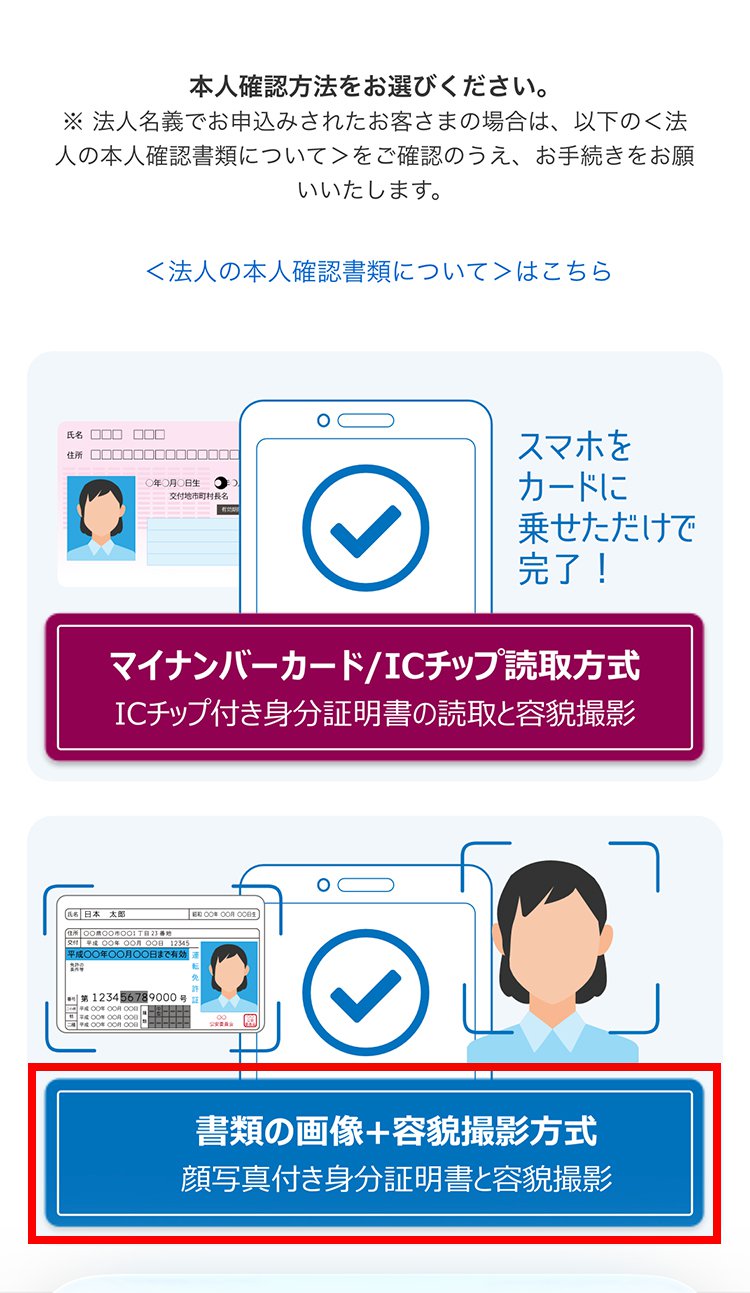
本人確認書類と本人の容貌(顔)を撮影して本人確認を行います。
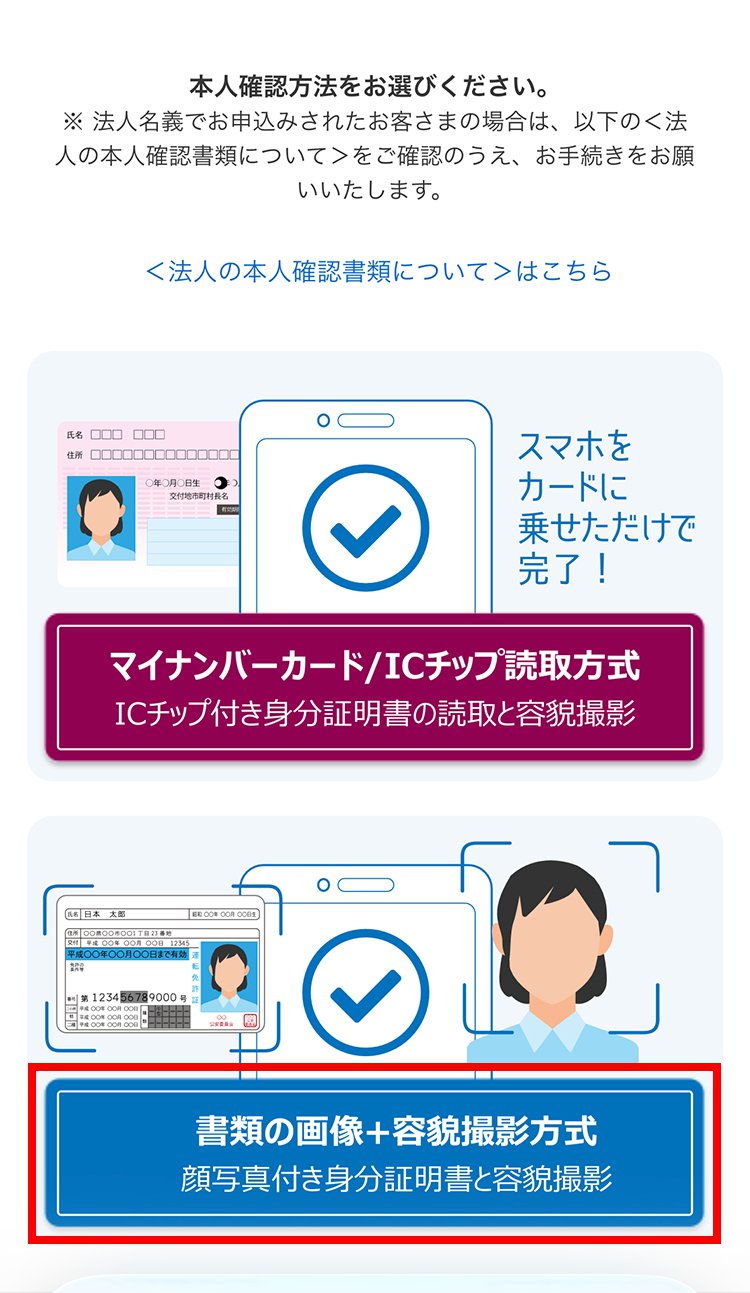
書類の画像+容貌撮影方式をタップします。
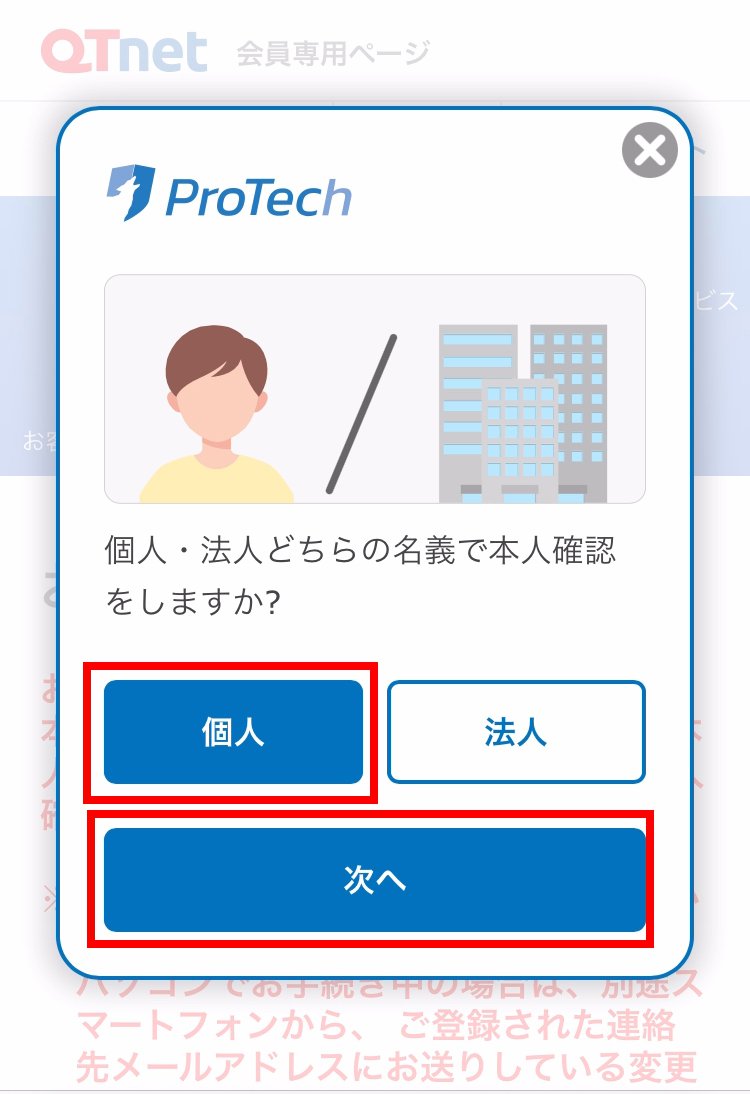
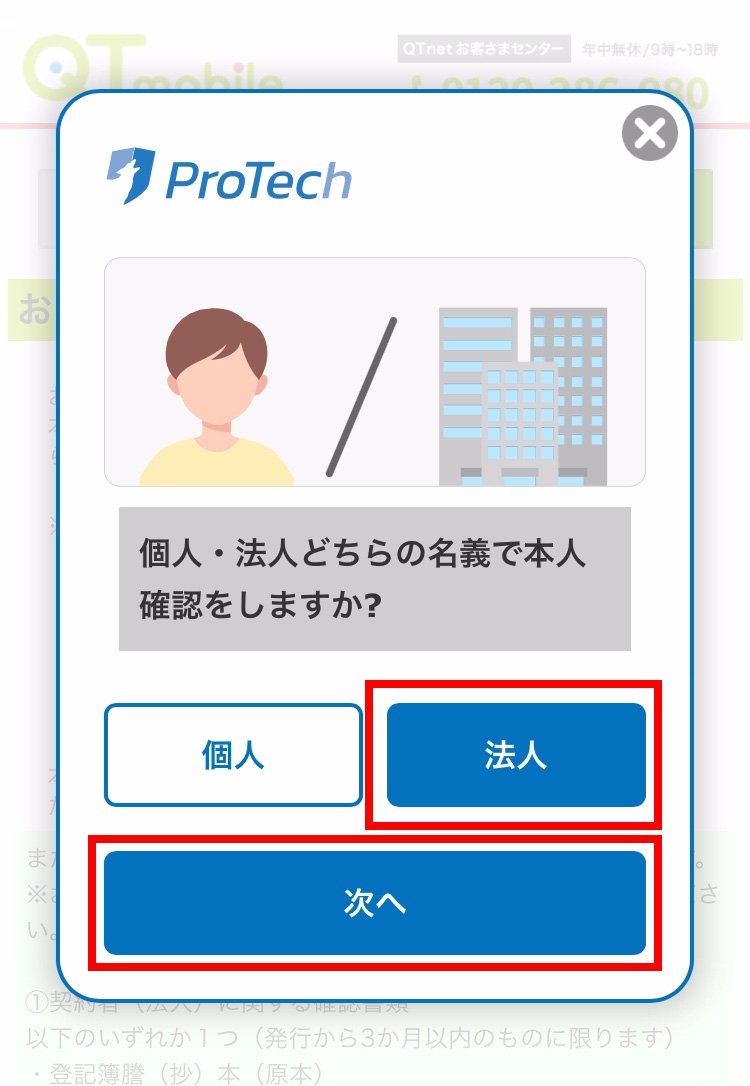
個人をタップして、次へをタップします。
本人確認書類に住所(建物名や部屋番号など)が記載されていれば記載ありをタップします。(→⑤へ)
記載されていない、もしくは本人確認書類の住所と現住所が異なる場合は記載なしをタップします。(→④へ)
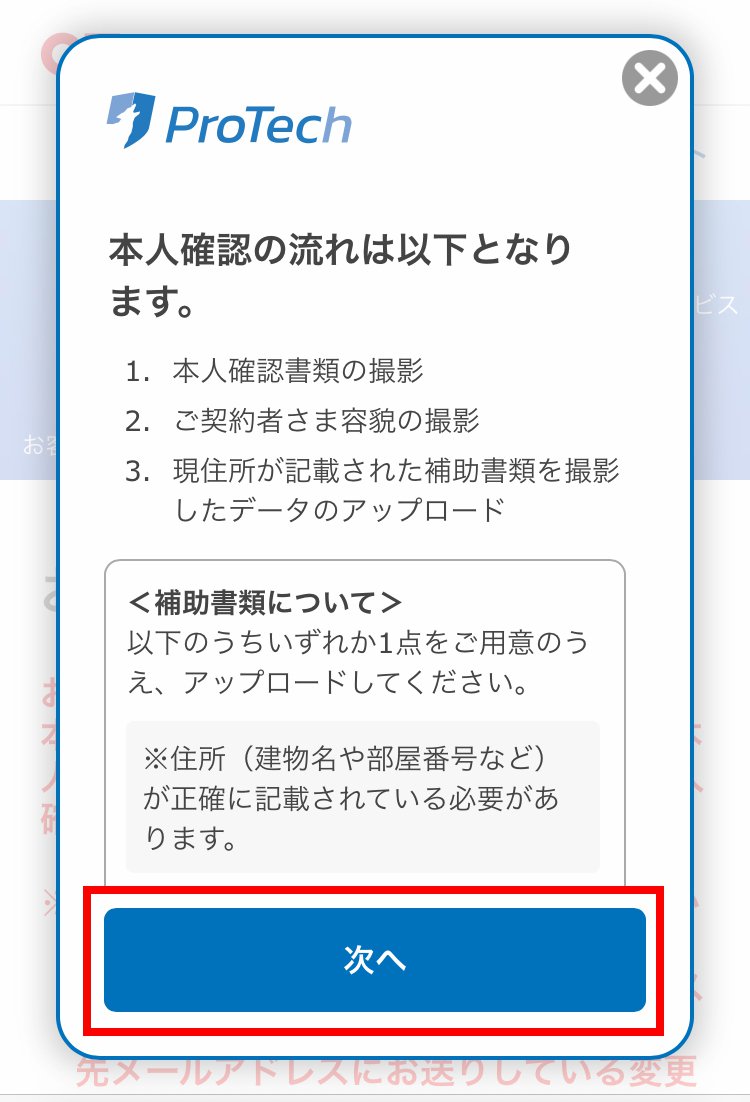
案内事項に記載されている補助書類を準備して、次へをタップします。
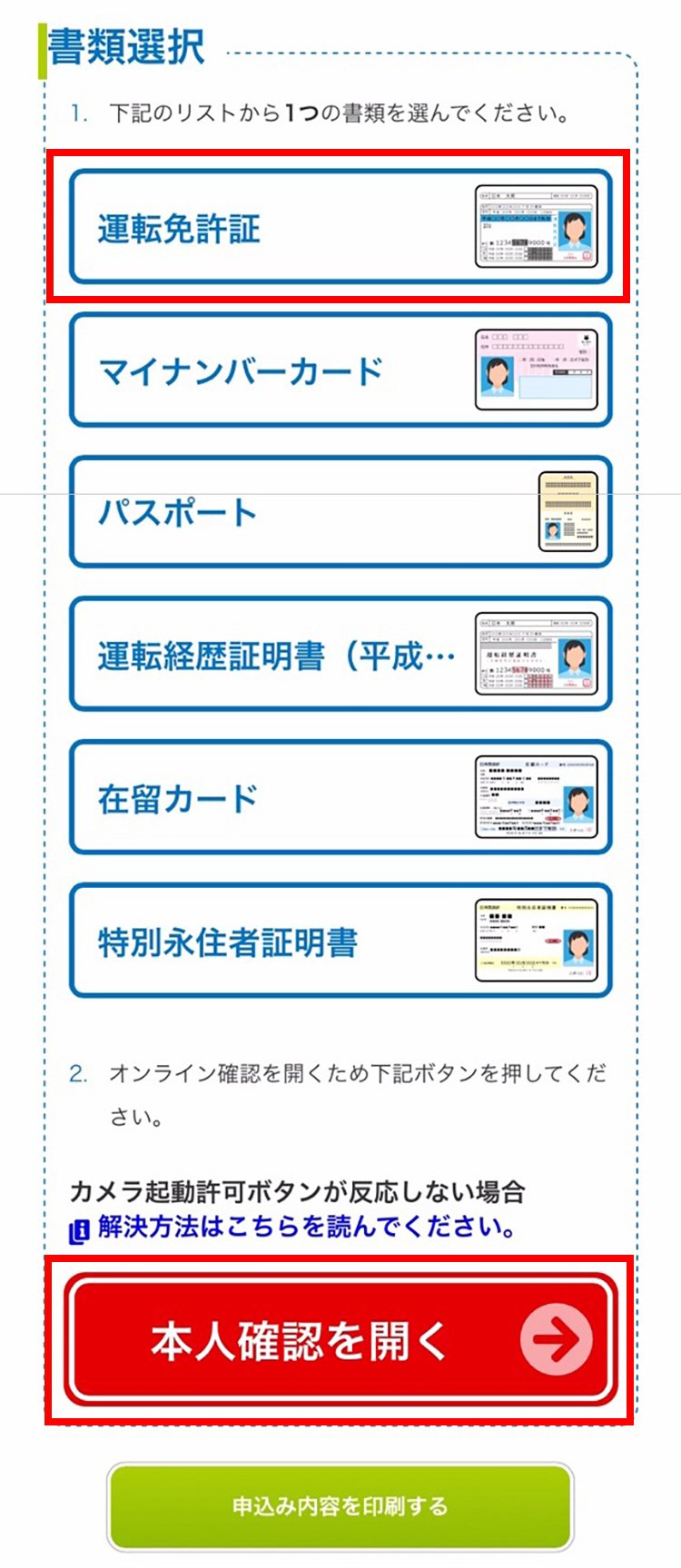
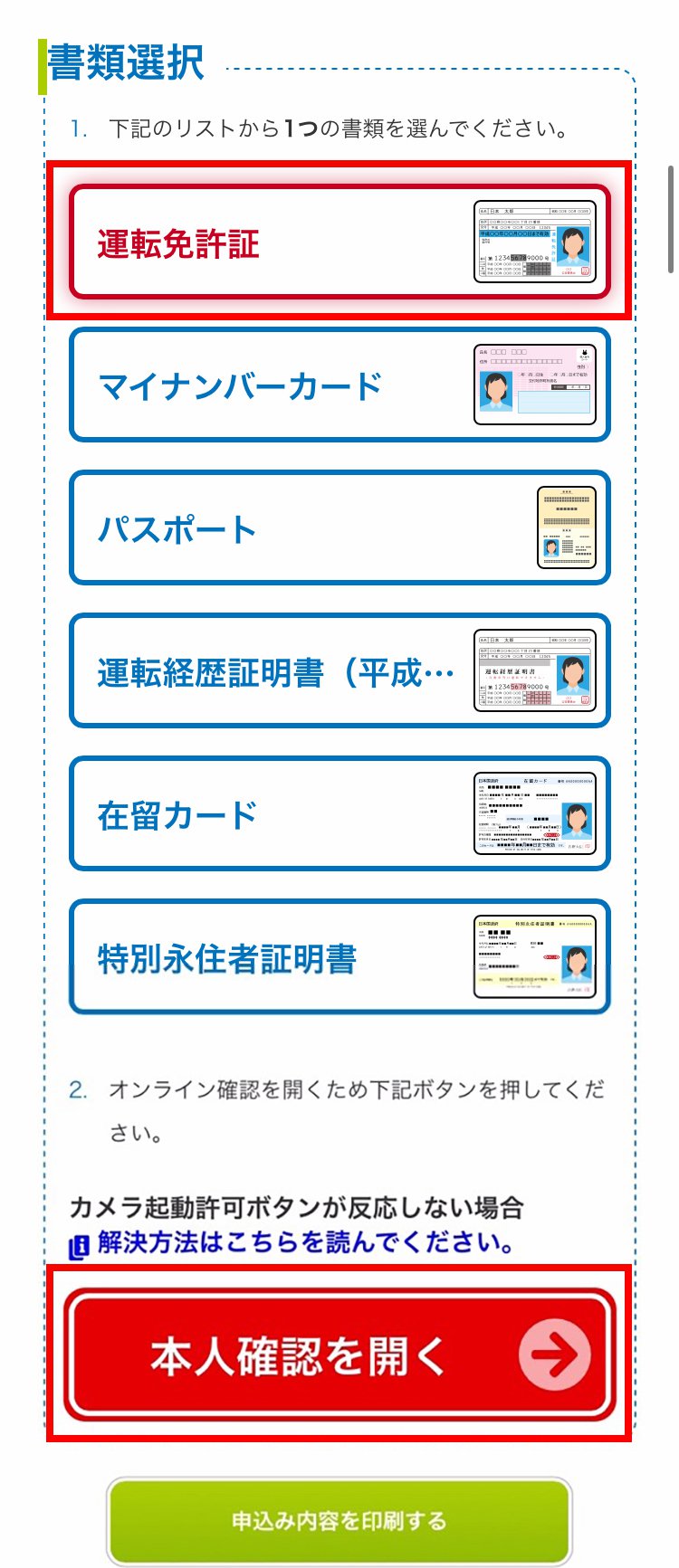
利用する本人確認書類を選択して、本人確認を開くをタップします。
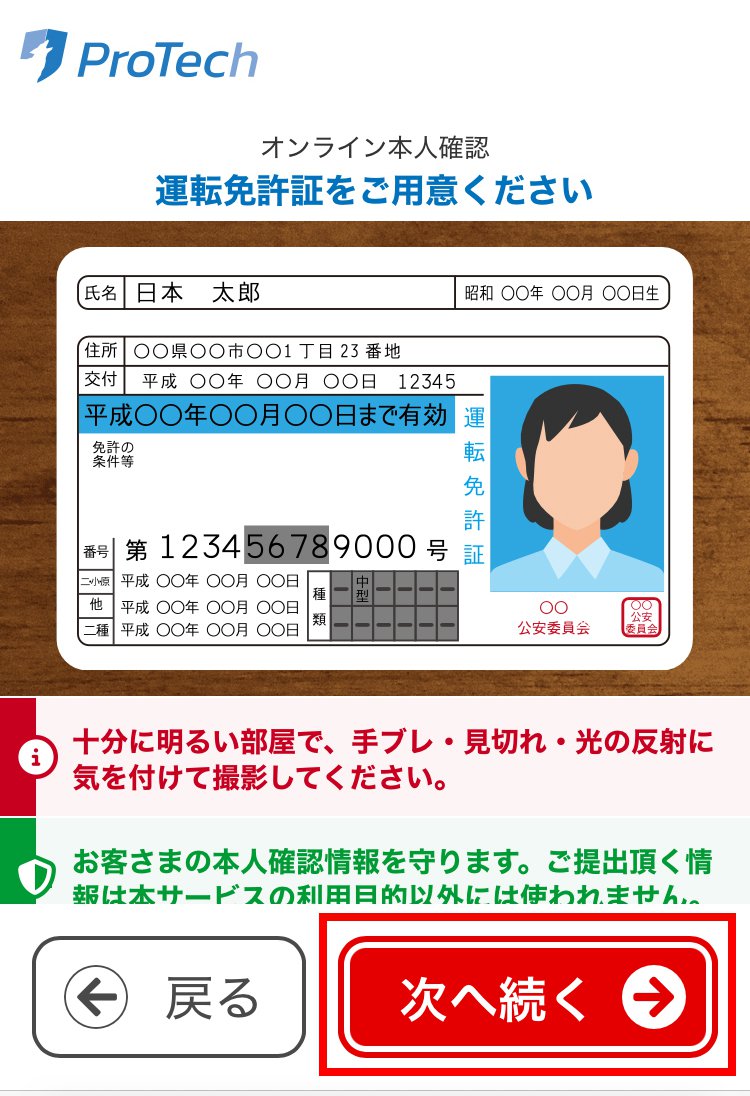
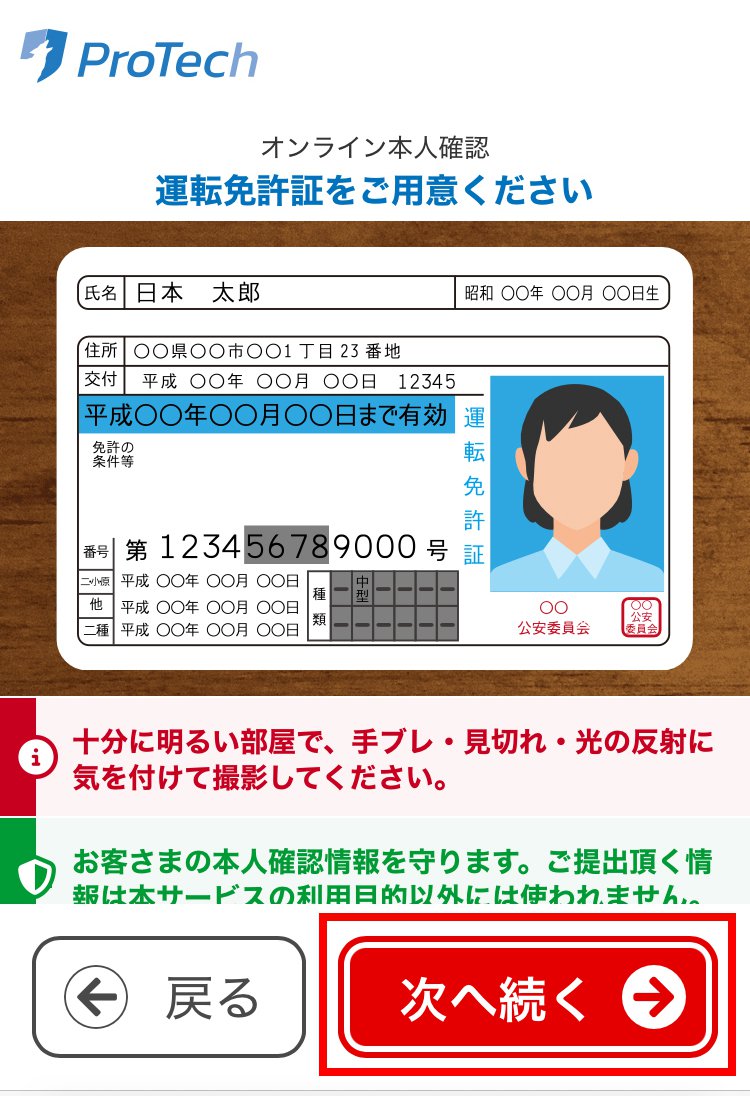
選択した本人確認書類が表示されていることを確認して、次へ続くをタップします。
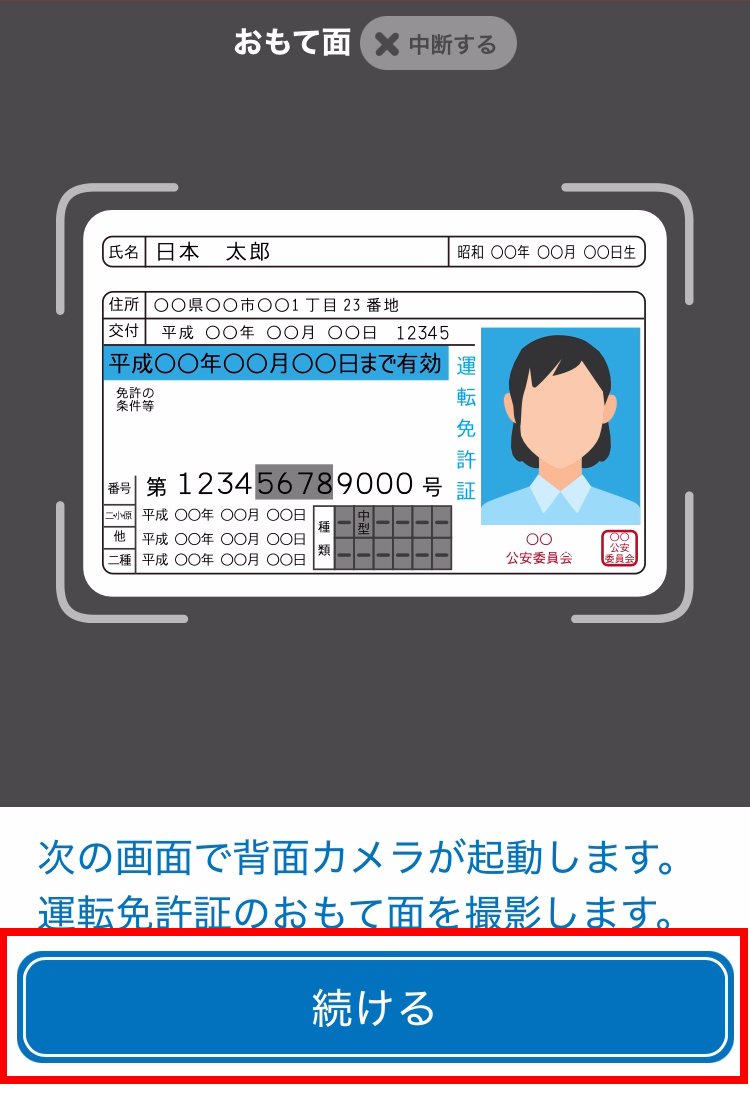
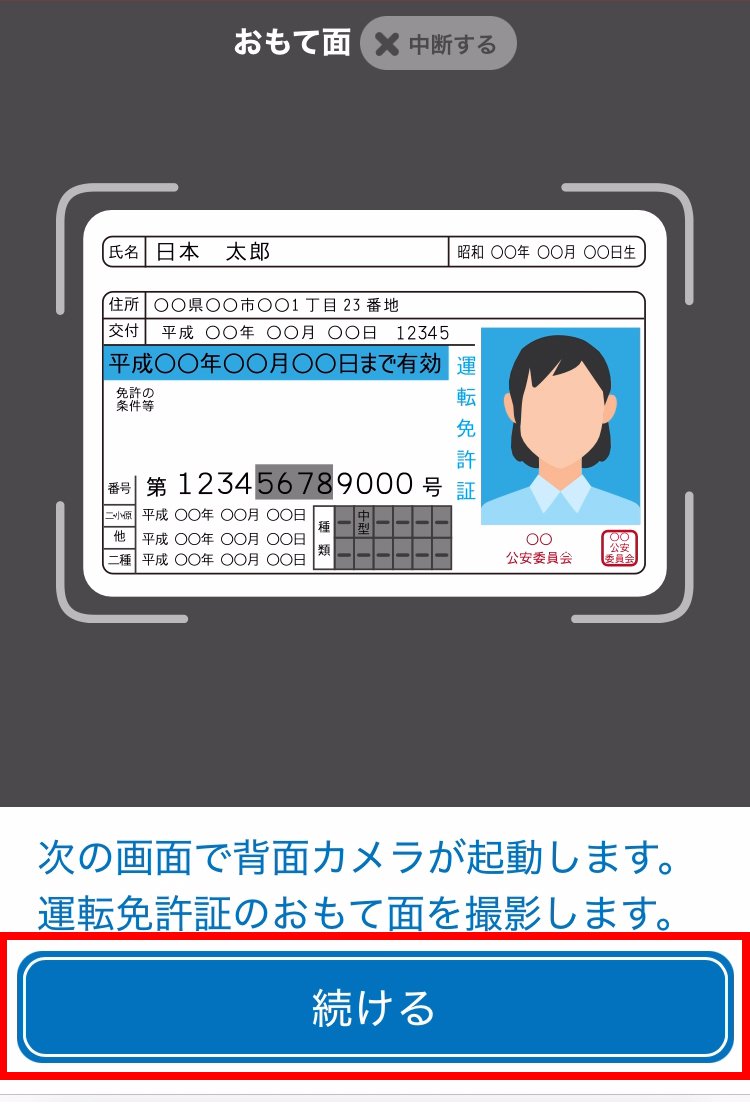
案内に従って、本人確認書類のおもて面を撮影します。続けるをタップします。
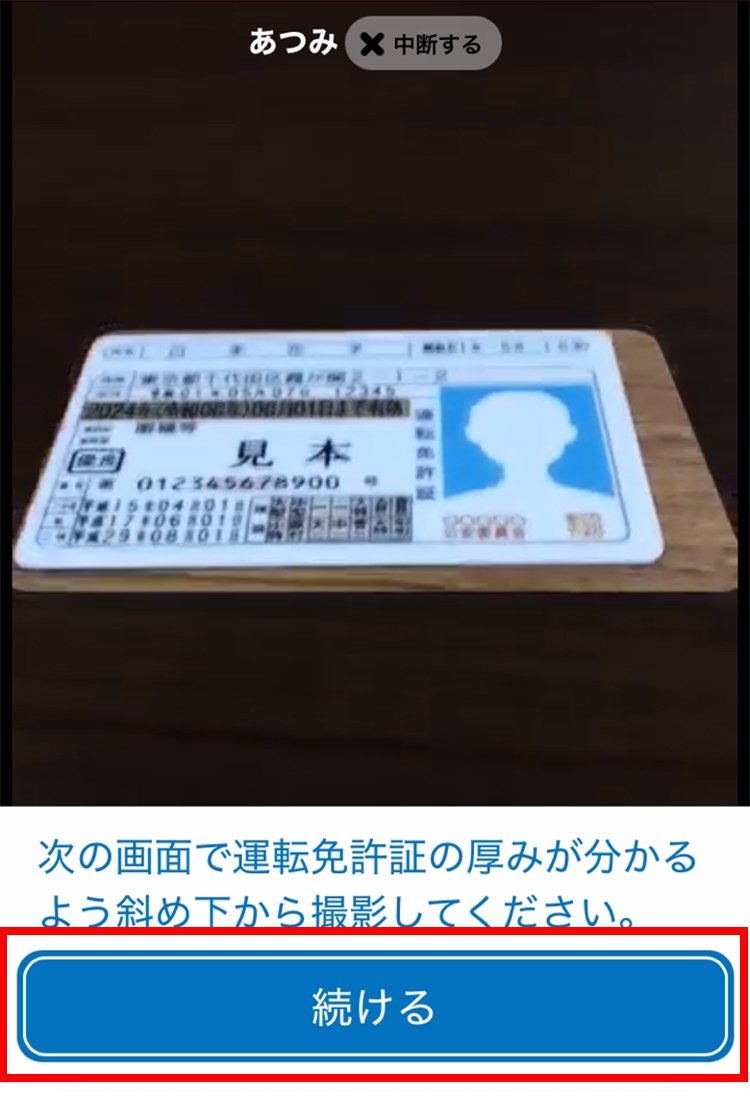
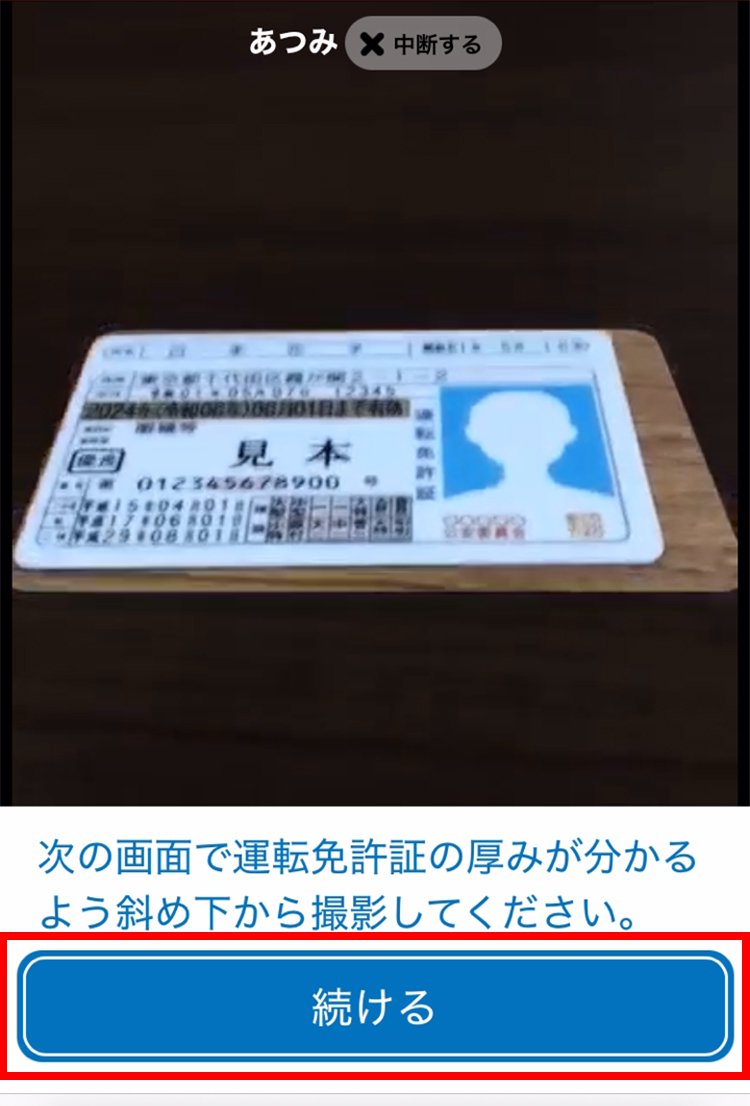
案内に従って、本人確認書類のあつみを撮影します。続けるをタップします。
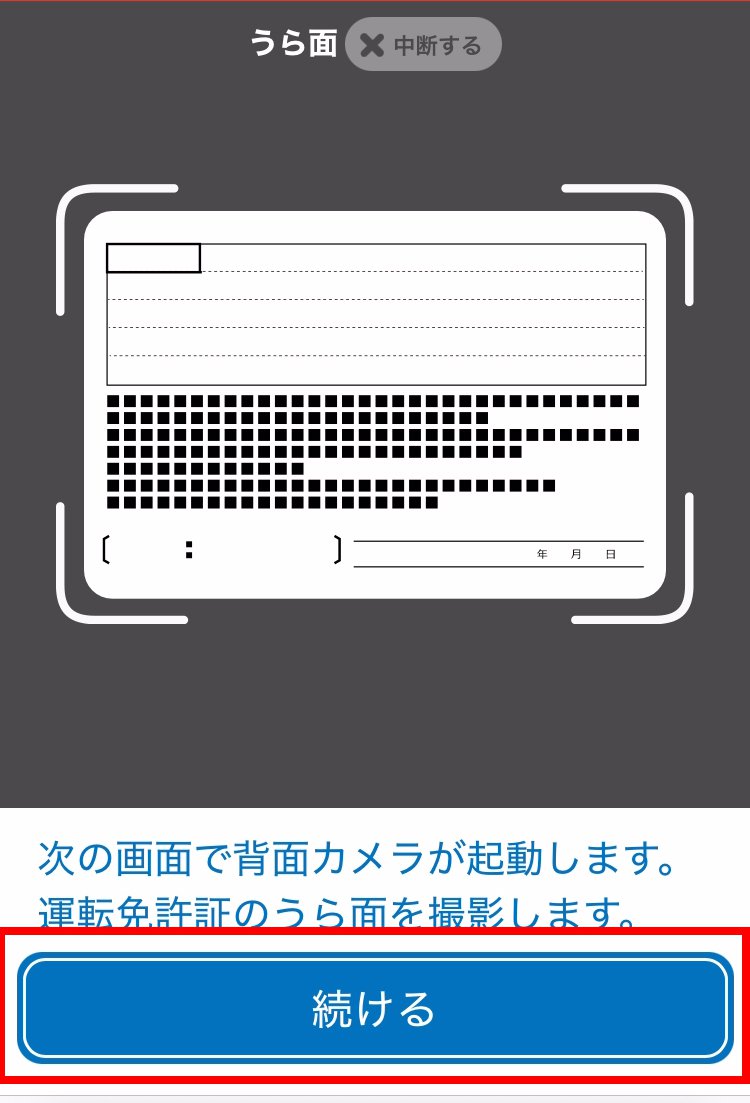
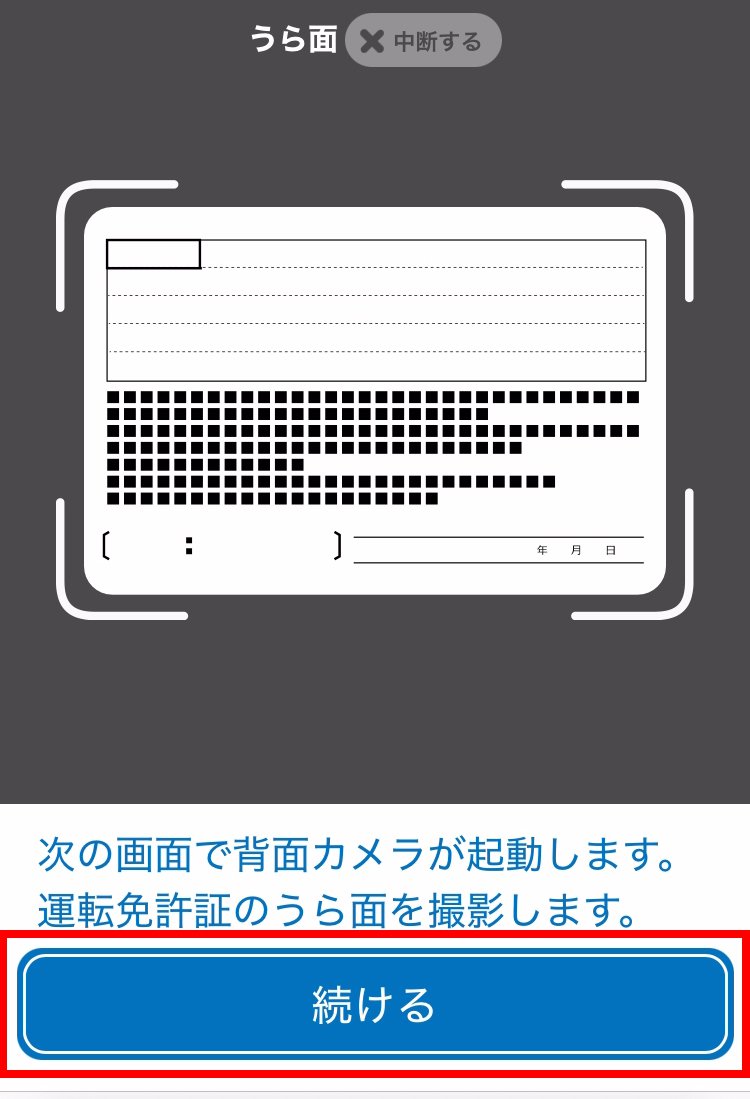
案内に従って、本人確認書類のうら面を撮影します。続けるをタップします。
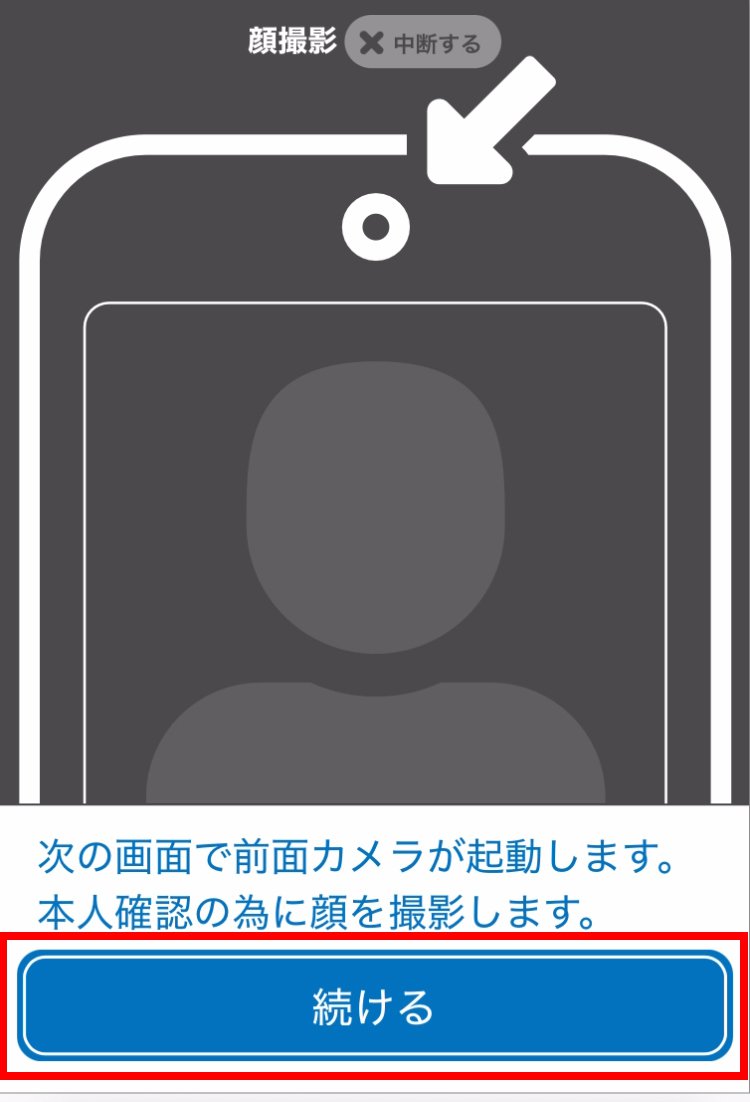
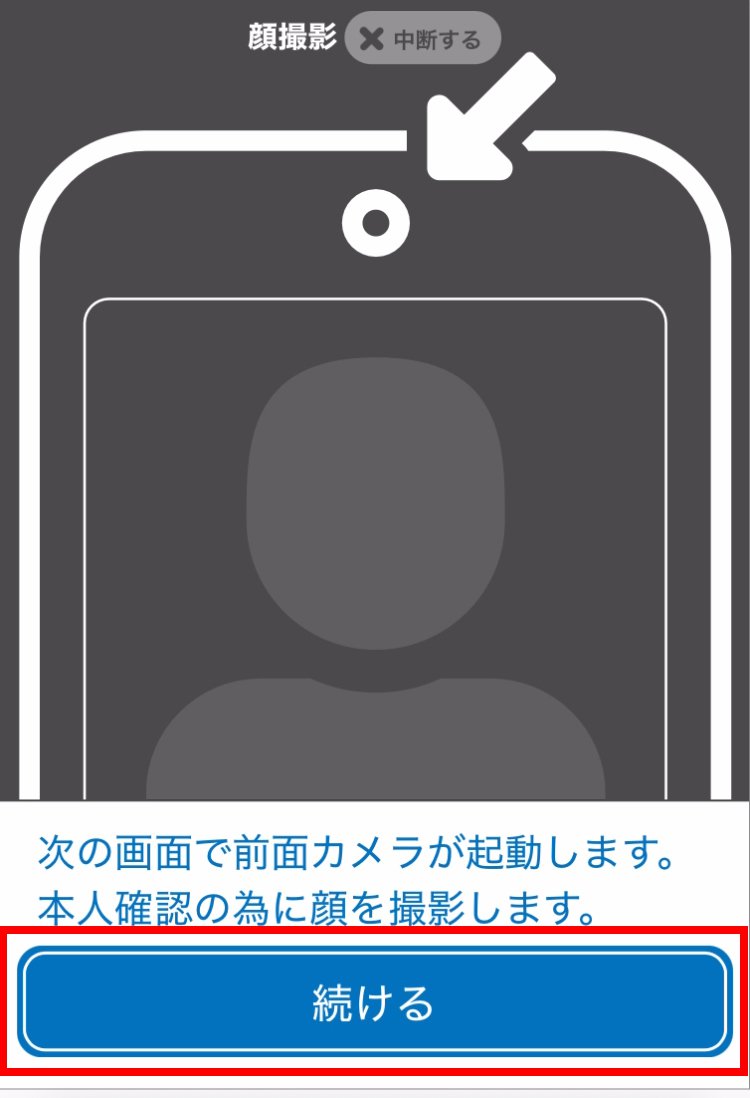
容貌撮影を行います。案内事項を確認して、続けるをタップします。
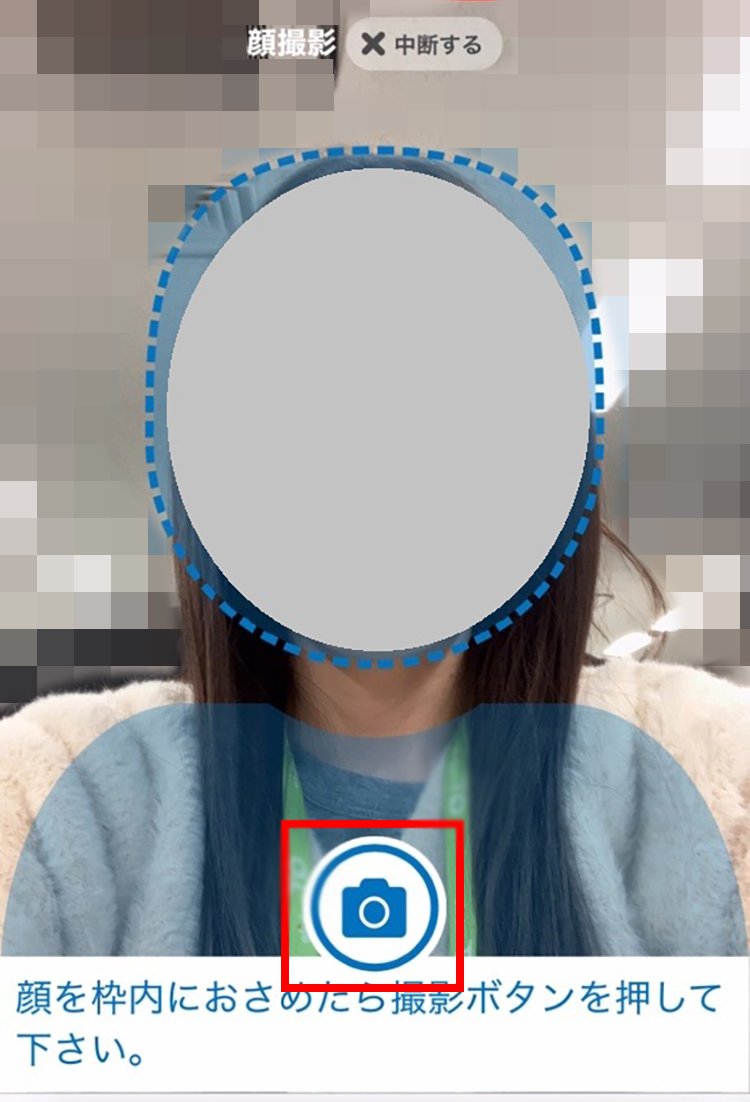
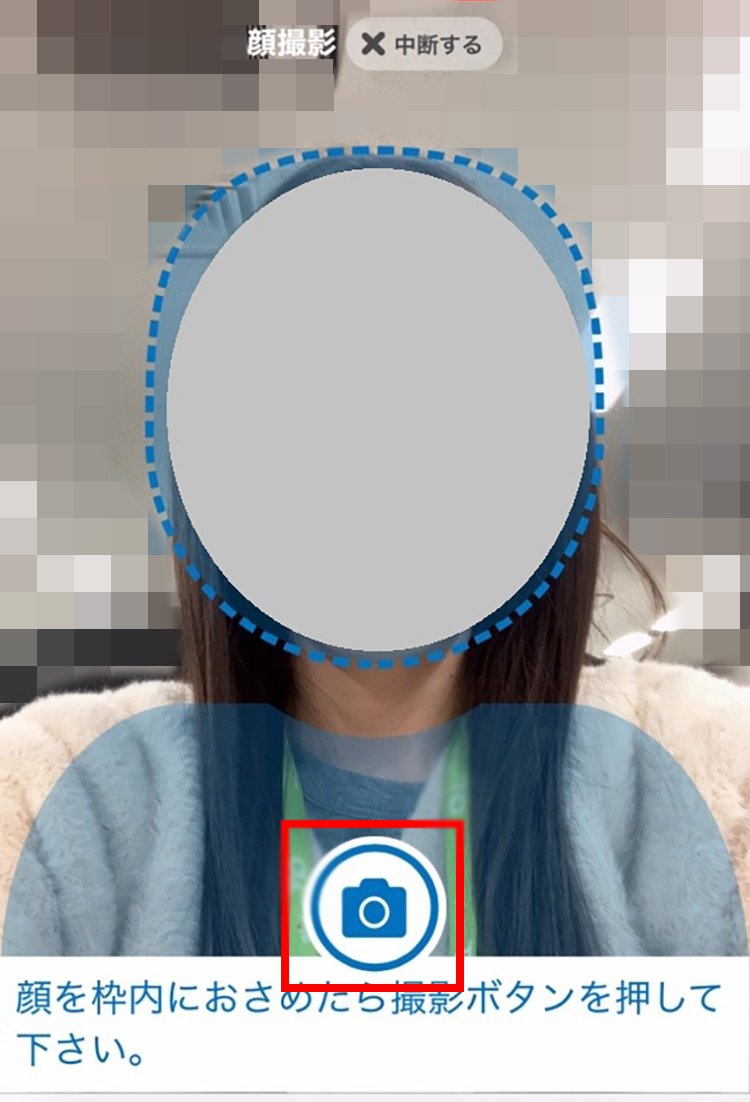
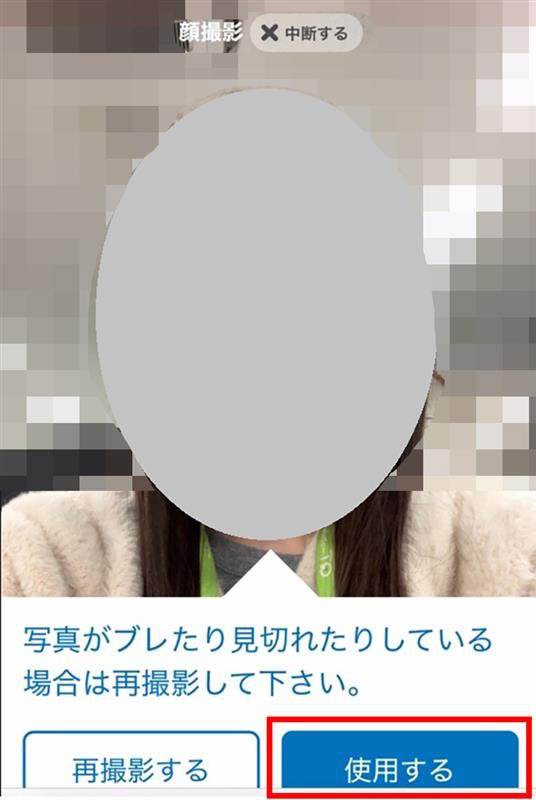
顔を表示されている枠内に合わせて(撮影)ボタンをタップします。
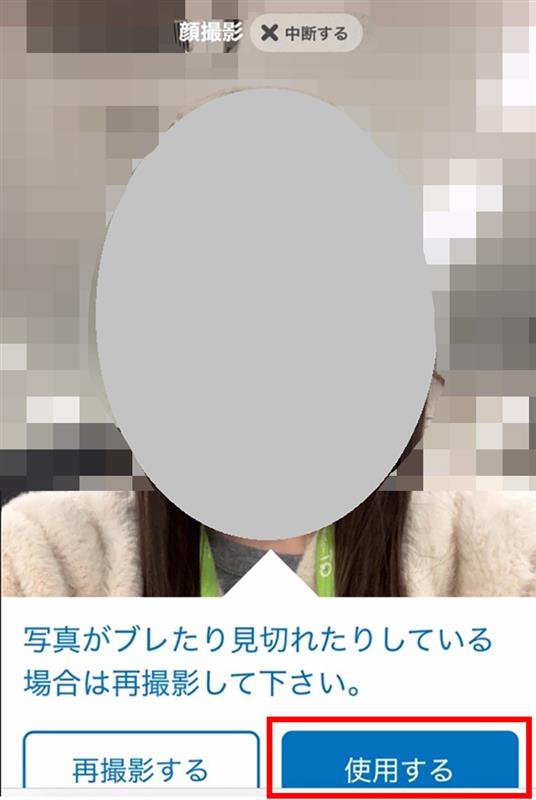
撮影画像を確認して、問題なければ使用するをタップします。撮り直したい場合は、再撮影するをタップします。③で記載ありを選択した場合は、⑭へ進みます。
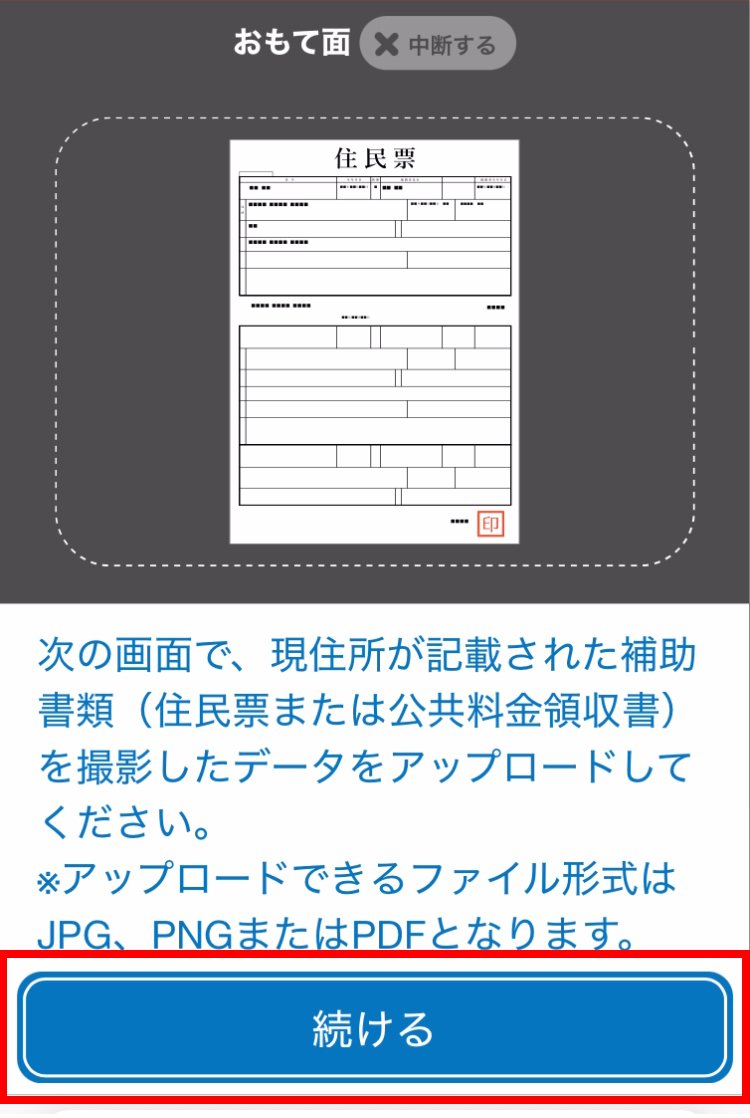
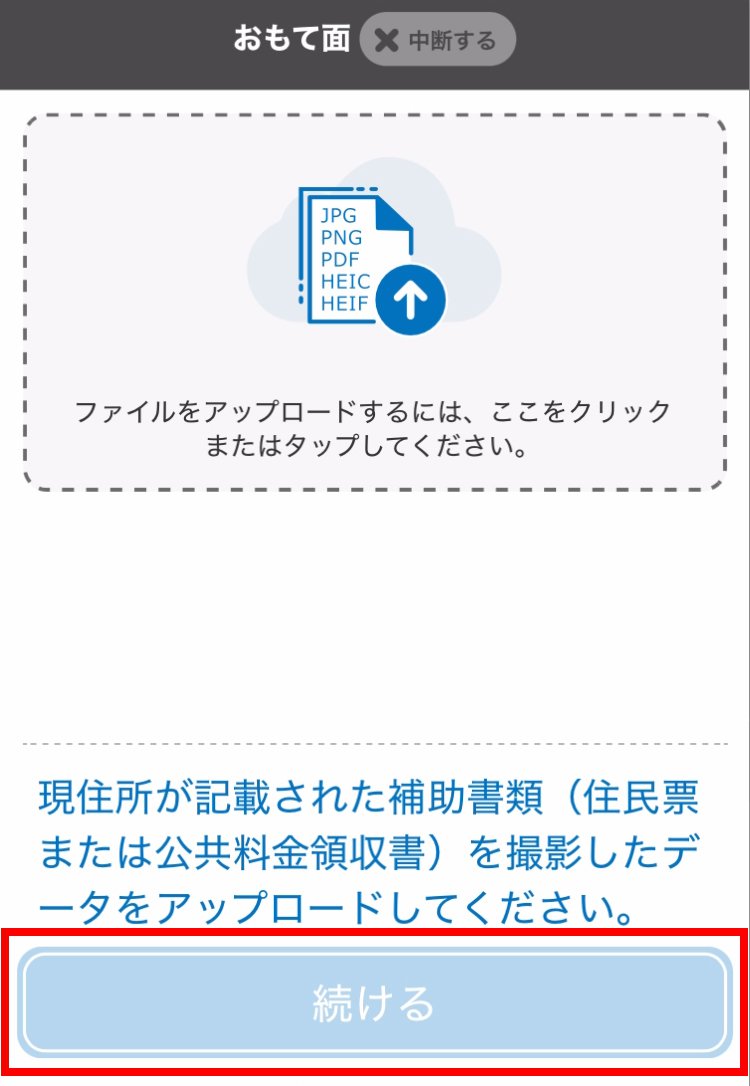
補助書類をアップロードします。案内事項を確認して、続けるをタップします。
現住所が記載された補助書類(住民票または公共料金領収書)を撮影したデータをアップロードしてください。
アップロード完了後、続けるをタップします。
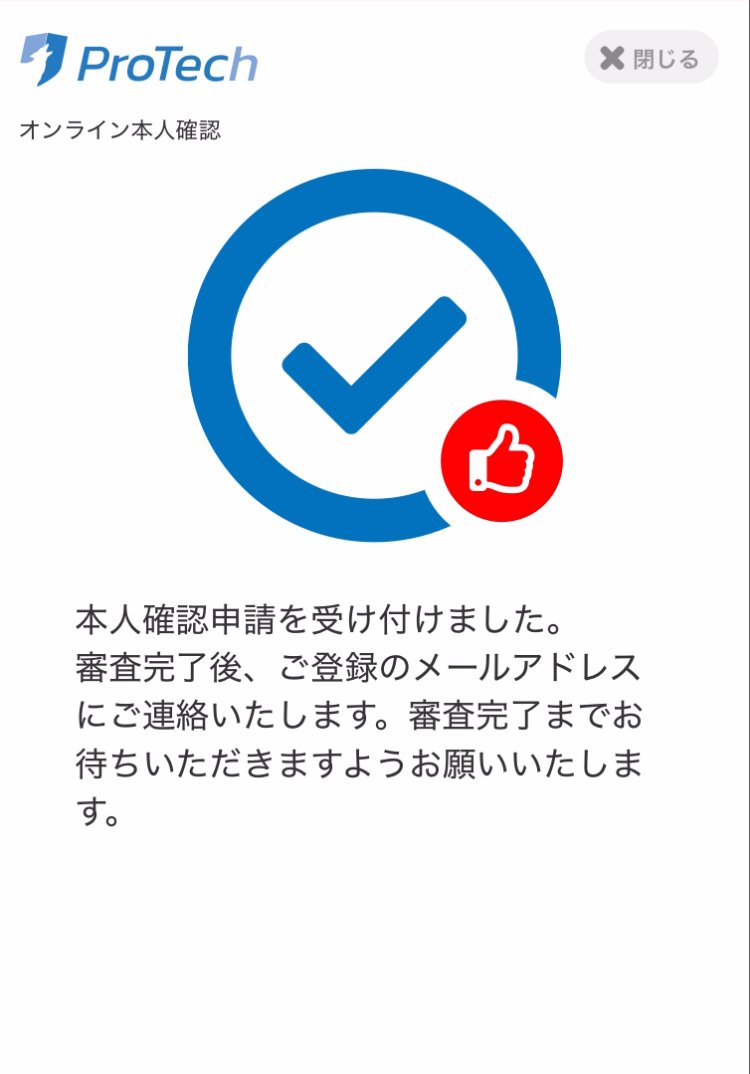
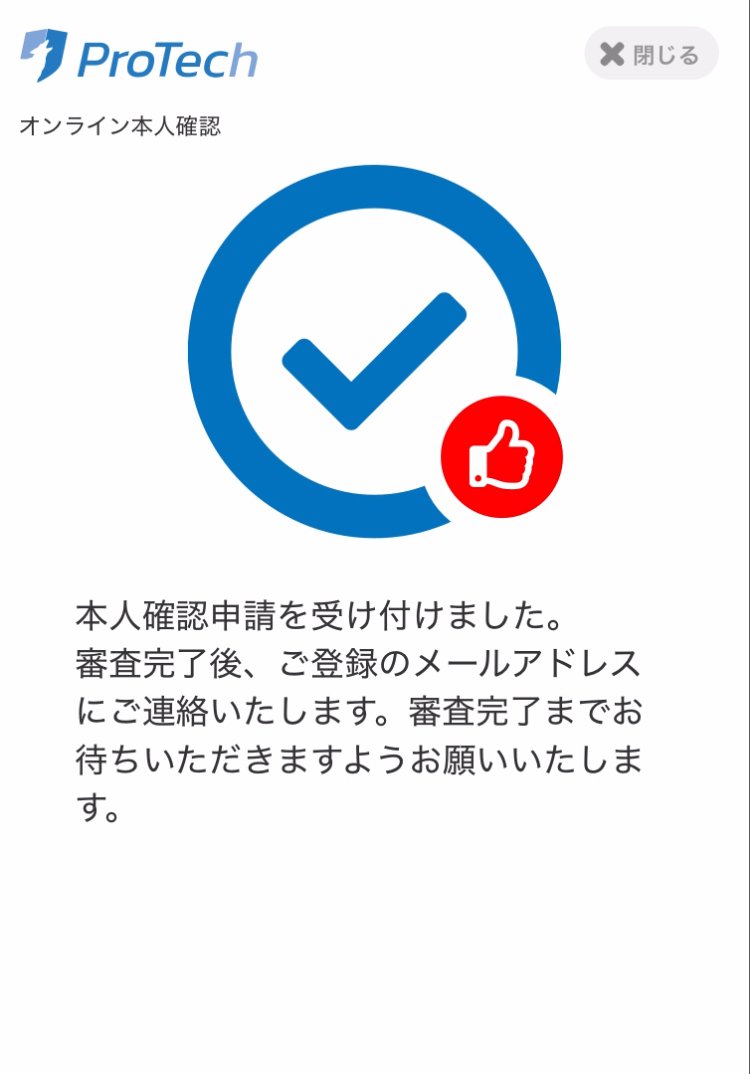
本人確認申請を受け付けました。審査完了後、ご登録のメールアドレスにご連絡いたします。審査完了までお待ちいただきますようお願いいたします。
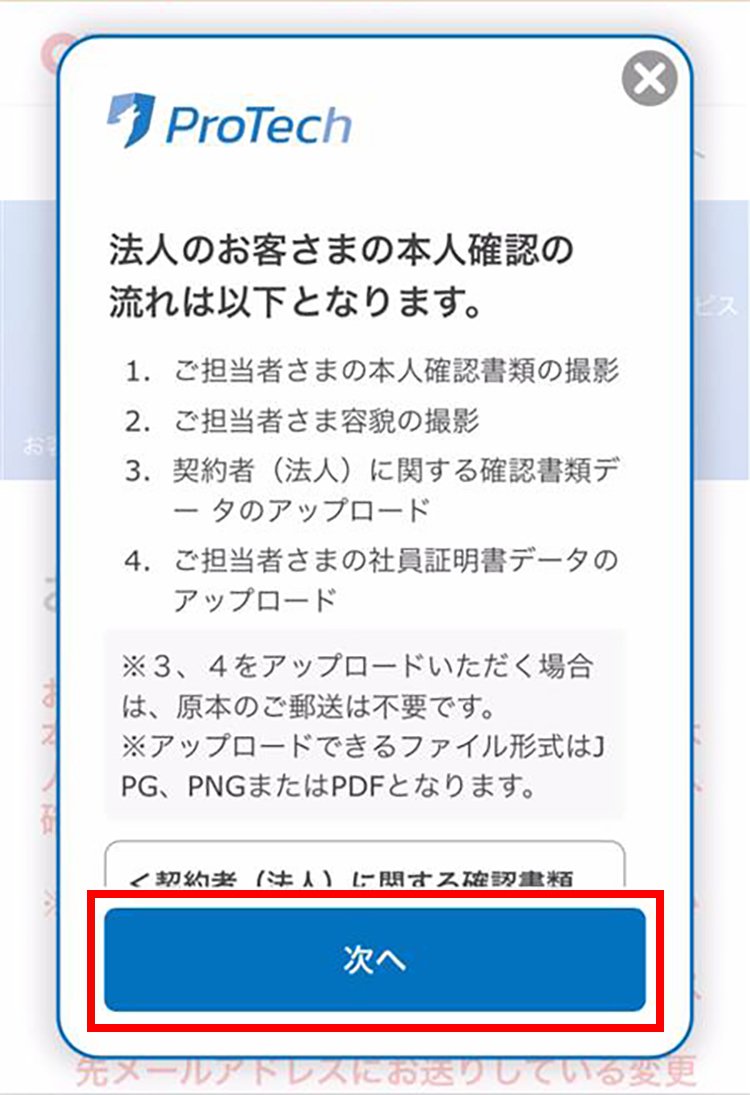
法人をタップします。
案内事項に記載されている必要書類を準備して、次へをタップします。
容貌撮影を行います。案内事項を確認し、続けるをタップします。
撮影画像を確認し、問題なければ確定をタップします。撮り直したい場合は、再撮影をタップします。
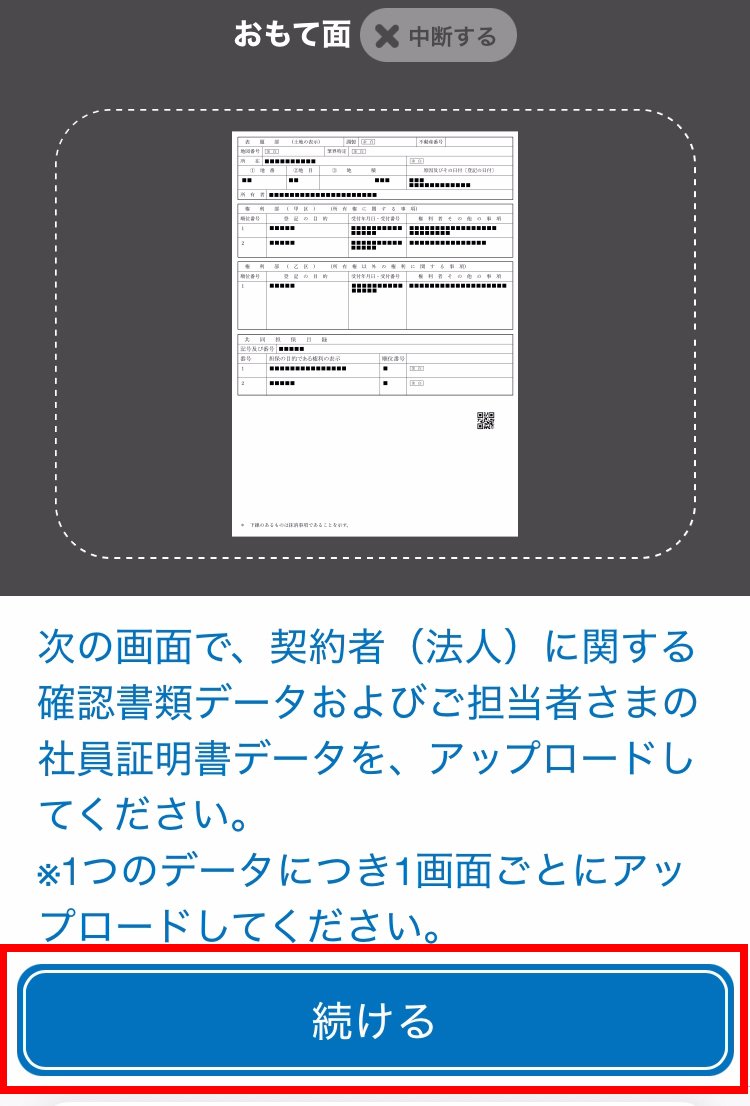
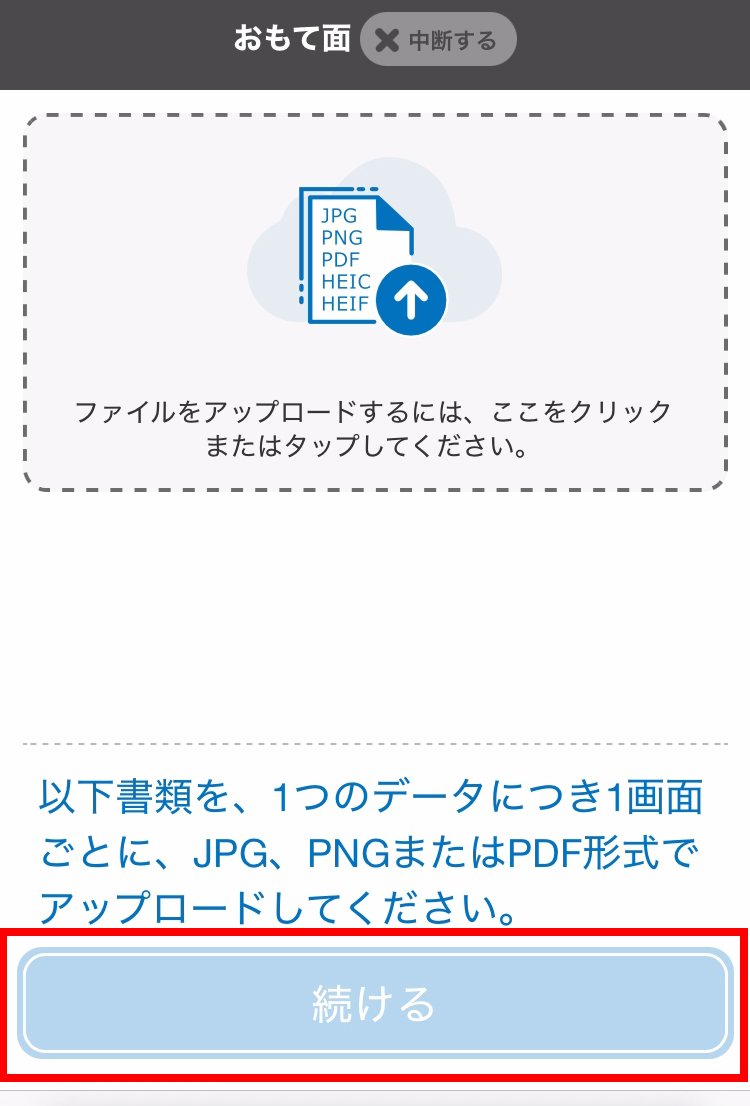
契約者(法人)に関する確認書類データをアップロードします。案内事項を確認し、続けるをタップします。
JPG、PNGまたはPDF形式でアップロードしてください。アップロード完了後、続けるをタップします。
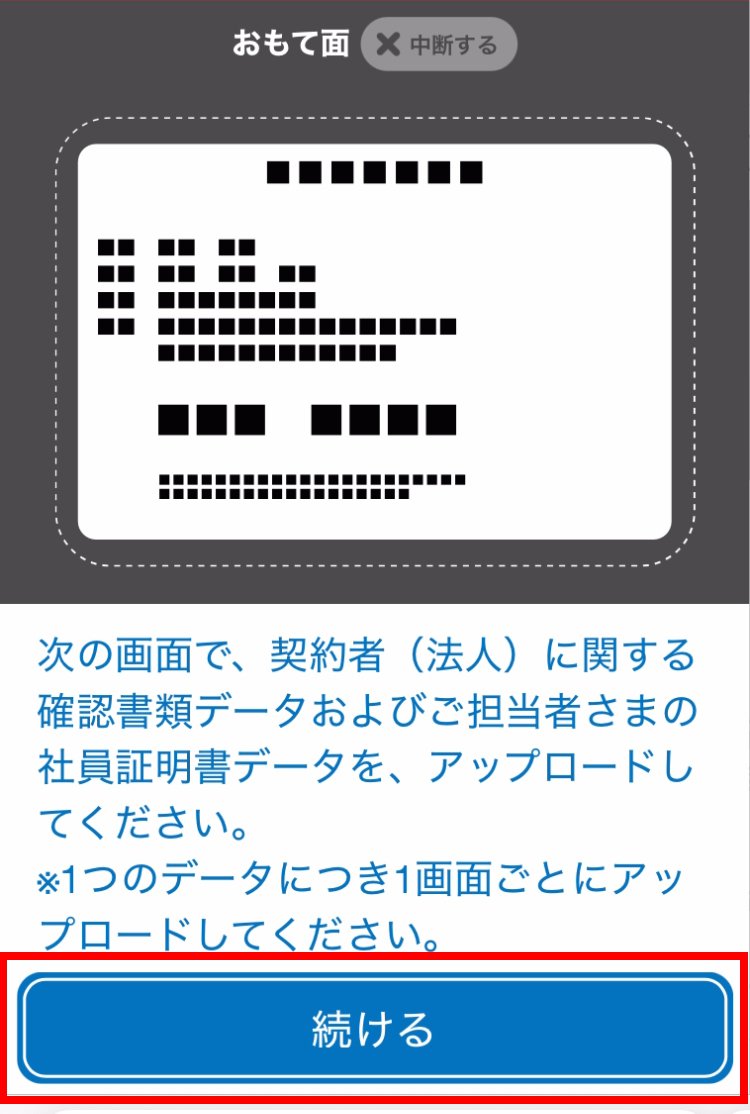
ご担当者さまの社員証明書データをアップロードします。案内事項を確認し、続けるをタップします。